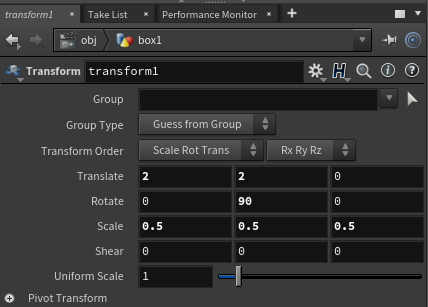
# Transform Order : PSR 의 처리 순서를 나타내는데,
Scale > Rotation > Transform 의 순서를 제외한 다른 결과들의 축이 예상과 달라서 조금 헛갈린다.
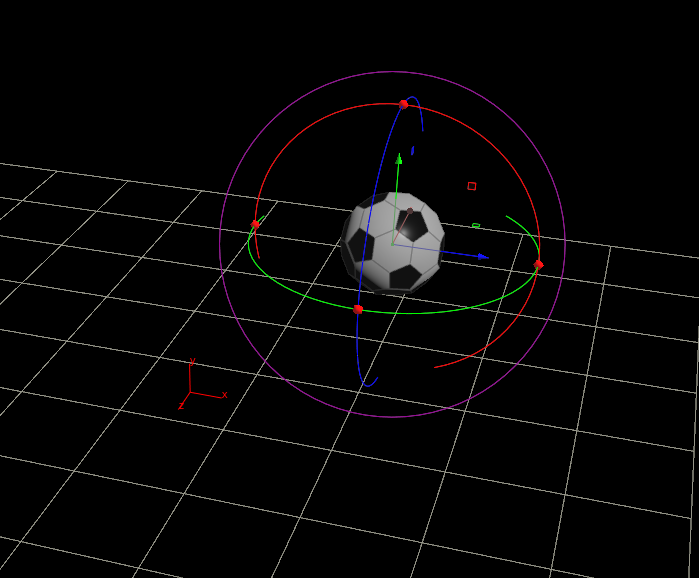
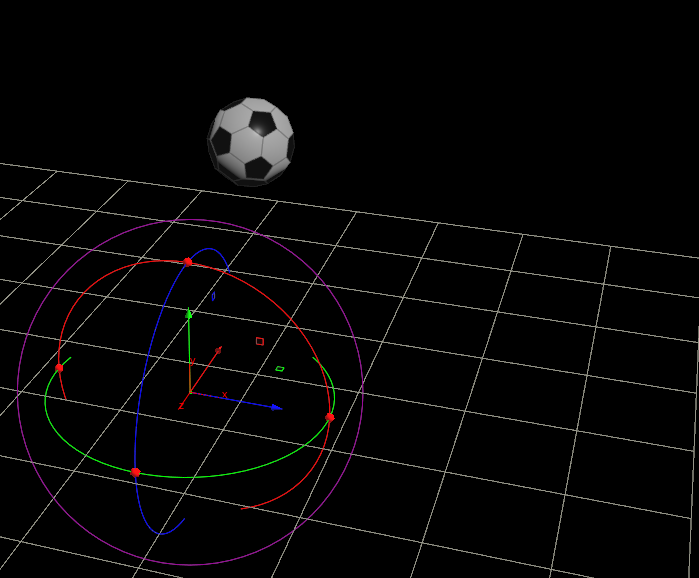
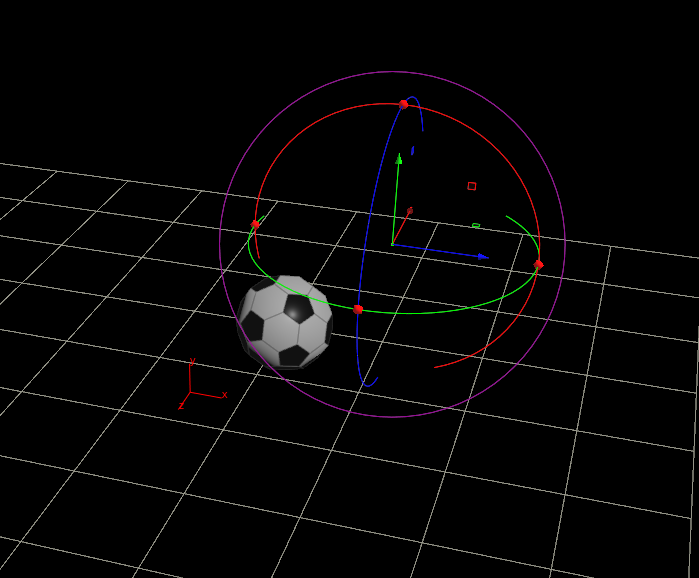
공들의 위치는 중앙이 축이라는 기준으로 각 순서마다 처리가 된다고 생각하면 이해 가능하다.
STR 의 경우엔 키우고 이동시키고 원래있던 중앙기준으로 로테이션 시키면 저리로 갈것이고
RTS 의 경우엔 돌리고 이동한 상태에서 중앙을 기준으로 scale 을 0.5 만큼 줄이면 이동했던 거리도 줄어들어 저리로 가는것도 이해할수있는데...
저 axis 가 왜 왔다갔다 하는지 모르겠다.
SRT 경우처럼 공에 붙어있어야 되는거 아닌가?.... 어렵..
---------------------------
# Information 정보창
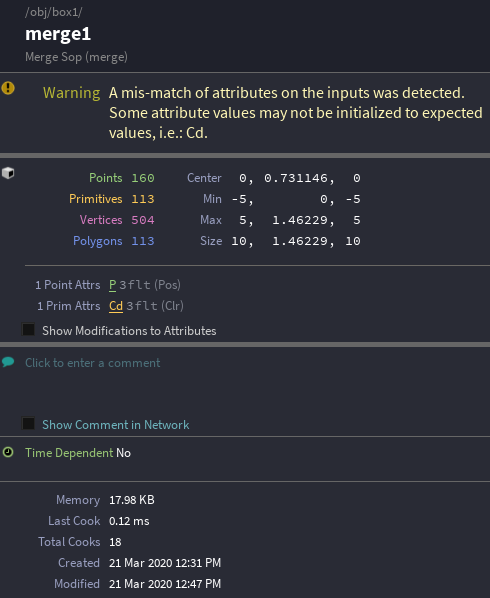
노드의 중앙부에서 마우스 가운데 버튼을 누르면 해당 오브젝트의 인포메이션이 나타난다.
# Warning / 느낌표 표시
노드에 문제가 있다는 이야기인데, 작동이 되기는 된다. 렌더도 됨.
후디니에서 이런것을 할때 규칙이 있는데 머지를 시켰으면, attribute 가 같아야 한다.
- 어떤거는 포인트 포지션만 있는데 어떤건 컬러값까지 하나 더 같이가지고 있으면 warning 이 뜬다.
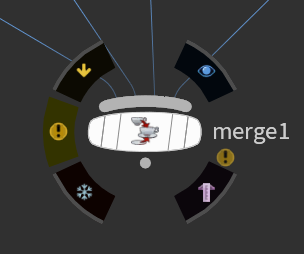
상단에서 merge node 에 느낌표가 보이는데, 해당 표시는 merge 된 오브젝트의 attribute 중 다른 속성을 가진 오브젝트가 섞여 있기 때문에 나타나는 것이다.
ex ) platonics(soccer ball) + box + grid + sphere 의 경우 platonics(soccer ball) 에 color 속성이 있어서 느낌표가 떴다
-----------

#Error
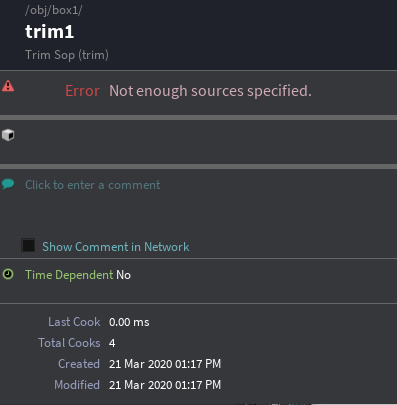
Error 는 아예 작동이 안된다.
-위의 스샷에 경우에는 세부 필요조건이 충족되지 못한 경우인데. trim 의 input 에 grid 나 다른 오브젝트를 연결시켜주면 정상적으로 작동하게 된다.
+ tips
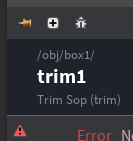
상단 세개의 아이콘중 맨 오른쪽의 핀 아이콘을 누르면 인포메이션 창이 닫히지 않는다. 참조하려 할때 사용!
--------------
#
OP ( Operator) = 일반적인 node 들
SOP ( Surface Operator ) = 쌉 :: 지오메트리의 표면을 만드는걸 도와주는 OP
오브젝트 레벨에서는 Transform 같은 manipulate 항목이 없고, 지오메트리 레벨에서는 manipulate 가 있다.
1. SOP 레벨 이라고 하면, 가장 하위인 지오메트리 레벨이라고 이해하면 될 것 같다.
2. SOP 이라고 부르는 특정 OP들이 있는 것 같다.
#
네트워크 에디터상에서 상위 레벨로 이동하는 방법 : Alt + ← , →
또는 상단의 주소를 클릭 , 트리에서 선택..
'Study > Houdini' 카테고리의 다른 글
| [houdini] 2차 (0) | 2020.05.14 |
|---|---|
| [후디니_입문] 공부노트_04 - Windows (0) | 2020.03.21 |
| [후디니_입문] 공부노트_03_Edit, Render (0) | 2020.03.21 |
| [후디니_입문] 공부노트_01 (0) | 2020.03.21 |

