# operator tree 용어 설명
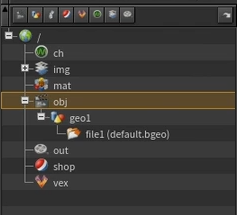
obj : 지오메트리
out : 렌더 (만트라나 이런것들)
ch : 챱 - 모션에 관련된 부분 조절
img : 컴포지팅 (합성)
shop : 셰이더op 라고 해서 shop 인데 예전의 후디니에서 사용되었던 부분.
(현재는 mat* 으로 바꾸려고 한다고 하고 shop은 언제든 사라질수 있음)
mat* : material (shop 의 next version)
vex : vex
# 네트워크 에디터 상에서 오브젝트를 만들고 지우는 방법
* 만드는 법
Tab 을 누르고 원하는 오브젝트를 생성하거나, 검색해 생성한다.
*지우는 법
오브젝트를 Drag 해서 선택 후 Delete 누르면 지워짐. (선택되면 노란색 아웃라인이 생성됨)
# Node 의 Flag 설명
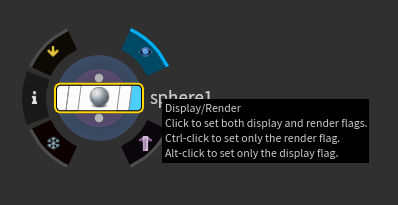
*display / render flag : 지오메트리 안에서 여러 노드가 있을 때 display flag 는 하나밖에 선택이 안된다.
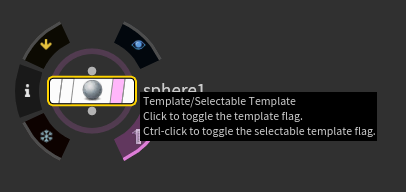
*template / selective template : 지오메트리 안에서 여러 노드가 있을 때 중복 선택이 가능하다.
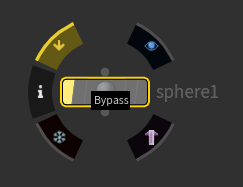
*bypass : 해당 오브젝트를 보이지 않도록 한다. 중복 선택가능하다.
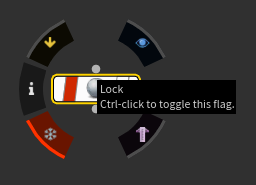
*lock : 노드에 키가 찍혀있어서 애니메이션이 되고있는 중이더라도 락 플래그가 켜지게 되면 해당 프레임에서 정지한다.
- 자주 쓰면 안되고, 특히 워크플로우안에서는 락이 있으면 안된다.
- 락의 활용법 : 시뮬레이션을 한 뒤에 락을 걸고 수치가 다른 다른 시뮬레이션을 제작해 비교할 수 있다.
# merge node
지오메트리 안에 오브젝트가 여러개 있을 수 있는데 display flag 가 켜져있거나 켜진 노드와 연결되어있는 오브젝트만 지오메트리 단계에서 보여지게 된다. 이때 여러오브젝트를 하나로 묶어주는 node 가 merge 노드이다.
-이때는 merge node 의 display flag 가 켜져있어야 한다.
# transform node
오브젝트의 이동 회존 크기조절등을 가능하게 해준다.
'Study > Houdini' 카테고리의 다른 글
| [houdini] 2차 (0) | 2020.05.14 |
|---|---|
| [후디니_입문] 공부노트_04 - Windows (0) | 2020.03.21 |
| [후디니_입문] 공부노트_03_Edit, Render (0) | 2020.03.21 |
| [후디니_입문] 공부노트_02 (0) | 2020.03.21 |

